
SoundStageは効果音を効率的に管理・再生するための専用アプリケーションです。このガイドでは、基本的な使い方から便利な機能まで解説します。
1. 初期設定
アプリのダウンロード
下記ページからアプリをダウンロードできます。
アプリの起動とデータベース作成
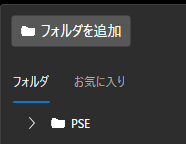
- SoundStageを起動する
- 左上の「フォルダを追加」ボタンをクリック
- 音源が保存されているフォルダを選択
- データベースの作成が開始(初回のみ必要で、少し時間がかかります)
- 現在対応フォーマット:WAVとMP3のみ
・初回設定後に、アプリと同フォルダ内に「SoundStage.db」「settings.json」が作成されます。必ず同階層に置くようにしてください。
2. 基本操作
音源の閲覧と選択
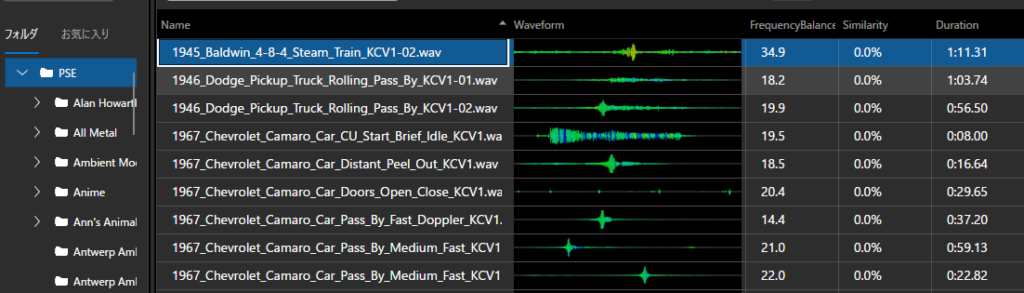
- 左カラム:フォルダ一覧が表示されます
- 右カラム:選択したフォルダ内のサウンドファイルリストが表示されます
再生コントロール
- 再生: ファイルを選択してスペースバー
- 停止: Escキー
- 早送り/巻き戻し: 左右矢印キー
サウンド調整

- 音量調整: スライダーで調整可能
- 再生速度: スライダーで調整可能
- ピッチ変更: スライダーで調整可能(100%で1オクターブ)
ヒント:
- アイコンをクリックすると、デフォルト値に戻ります
- 音量アイコンは左クリックでミュート切り替え、右クリックでデフォルトに戻せます
リストのカスタマイズ
- ヘッダーの表示/非表示: ヘッダーを右クリックすることで表示したいヘッダーのみを選択可能
- ヘッダーの並び替え: ヘッダーをドラッグすることで好きな順番に配置可能
- リストのソート: ヘッダーをクリックすることでその項目でソートが可能
3. 便利な機能
再生オプション

- Autoボタン: 有効にするとファイル選択だけで自動再生
- SSボタン: 有効にすると無音箇所を自動スキップ
- ACボタン: 有効にすると指定時間後に次のファイルに自動遷移
検索フィルター

リスト上部の検索フィールドで音源を素早く検索できます。
- 検索範囲: 「AllFolder」または「SelectFolder」ボタンで切り替え
- 検索モード:
- AND検索: 複数キーワードを含む結果
- OR検索: いずれかのキーワードを含む結果
- NOT検索: 排除したい単語の前に「!」を追加
- 例:
wind !window→ 「window」を除いた「wind」のみで検索
- 例:
UCS検索機能
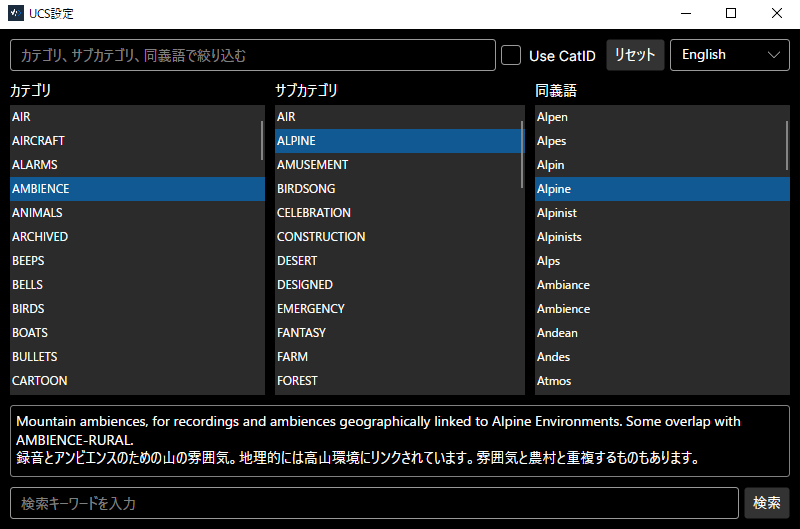
The Universal Category System(UCS)は、効果音や音響データを体系的にカテゴリ分けする国際的な分類システムです。これにより、特定の種類の音を言葉や概念から効率的に検索できます。
- UCSボタン: クリックすると専用ウィンドウが開きます
- カテゴリ検索:
- カテゴリ、サブカテゴリ、同義語から適切な検索ワードを探せます
- 上部の入力欄でカテゴリリストをフィルタリング可能
- リストのアイテムをダブルクリックで検索ワードに追加
- 右下の検索ボタンで選択した検索ワードでサウンドリストを検索
類似検索機能(β版)
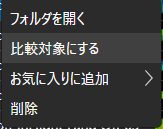

ファイルを右クリックして類似した音源を探せます。
- Similarity: ヘッダーで類似度に応じたソートが可能
- 比較対象ファイル: 右上に表示されます
- 他フォルダでの比較: 比較ボタンを押して他のフォルダやリストでも比較が可能
- リセット: 比較ボタンを右クリックでリセット可能
波形表示
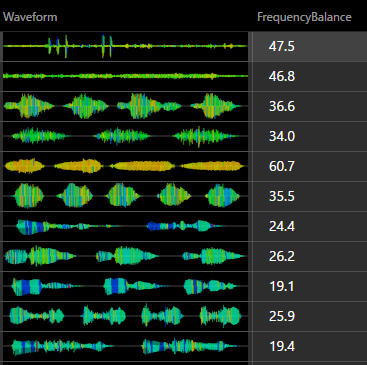
- Waveform: 高音ほど赤く、低音は青く表示
- FrequencyBalance: 0に近いほど低音が多く、100に近いほど高音が多い
- 再生位置指定: 波形画像をクリックすると、その位置から再生開始
新しい機能が追加された時に随時更新します。
コメント